Domain mumb.de kaufen?
Wir ziehen mit dem Projekt
mumb.de um.
Sind Sie am Kauf der Domain
mumb.de interessiert?
domain@kv-gmbh.de · 0541-91531010
Domain mumb.de kaufen?
Wie kann der Zelleninhalt als Dateiname verwendet werden?
Der Zelleninhalt kann als Dateiname verwendet werden, indem man den Zelleninhalt in einer Zelle speichert und dann diese Zelle als Quelle für den Dateinamen verwendet. Dies kann beispielsweise in einer Excel-Formel oder einem Skript erfolgen, indem man den Zelleninhalt mit dem gewünschten Dateinamen verknüpft. **
Ist der Zelleninhalt in Excel zu groß für die Zelle?
Wenn der Zelleninhalt in Excel zu groß ist, wird er normalerweise abgeschnitten und nicht vollständig angezeigt. Du kannst die Breite der Zelle anpassen, um den gesamten Inhalt sichtbar zu machen, oder den Text in der Zelle umbruchfähig machen, damit er auf mehrere Zeilen verteilt wird. Du kannst auch die Schriftgröße verringern oder eine kleinere Schriftart verwenden, um den Inhalt anzupassen. **
![Buhl Data WISO Konto Online Plus 2027 [1 Nutzer / unbegrenzte Laufzeit]](https://cdn.adindex.com/oimg/25487011-8118-4617-a508-a1b49414dddf)
![Buhl Data WISO Konto Online Plus 365 2027 [1 Nutzer / 1 Jahr]](https://cdn.adindex.com/oimg/e2d8d8e6-aa4a-485b-82b7-210479544318)
Ähnliche Suchbegriffe für Zelleninhalt
Top-Angebote
Produkte zum Begriff Zelleninhalt:
-
Lagerregal für 12 Kisten, Silber, 190 x 33 x 116 cm, Stahl Neigbares Design, Zugriff auf Inhalte, Euro-Kisten, Standardboxen, rutschfeste FüßeLagerregal für 12 Kisten, Silber, 190 x 33 x 116 cm, Stahl Neigbares Design, Zugriff auf Inhalte, Euro-Kisten, Standardboxen, rutschfeste Füße. Das abgewinkelte Design bietet einfachen und bequemen Zugriff auf den Inhalt jeder Box, was die tägliche Aufbewahrung erleichtert. Das Regal bietet Platz für 12 Einkaufskisten, Euro-Getränkekisten oder Standardkisten und spart Platz in Ihrem Zuhause. Aus robustem Stahl gefertigt, garantiert es eine lange Lebensdauer und Stabilität bei starker Beanspruchung. Die rutschfesten Kunststofffüße verhindern effektiv, dass das Regal auf dem Boden rutscht. Der vielseitige Ständer ist für jedes Zuhause geeignet, da die Kisten fast überall aufbewahrt werden müssen. Farbe:Original125,00 €*Versand: 0,00 €Sichere Weiterleitung zum Anbieter
-
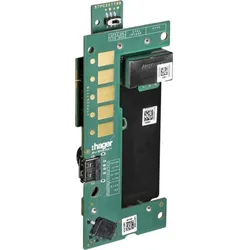
ESYLUX Ermöglicht Interaktion APC ETHERNET LINKBussystem KNX=neinBussystem KNX-RF (Funk)=neinBussystem KNX Secure=neinBussystem KNX Secure-RF (Funk)=neinBussystem Funkbus=neinBussystem LON=neinBussystem Powernet=neinAndere Bussysteme=DALIFunk bidirektional=neinAusführung=Schnittstelle EthernetMontageart=sonstigeBreite in Teilungseinheiten=12Demontageschutz=neinMit LED-Anzeige=neinUpdatefähig=neinBetriebsspannung=42,5..57 VSpannungsart=AC/DCLeistungsaufnahme=4,1 WProtokoll=sonstigeProviderabhängig=neinVisualisierung=neinWeb-Server=neinFunkschnittstelle=neinIR-Schnittstelle=neinSchutzart (IP)=IP20369,48 €*Versand: 5,99 €Sichere Weiterleitung zum Anbieter



-
Wie kann ich den Zelleninhalt mit einem VBA-Makro verschieben?
Um den Zelleninhalt mit einem VBA-Makro zu verschieben, kannst du die Methode "Copy" verwenden, um den Inhalt der Quellzelle zu kopieren, und dann die Methode "Paste" verwenden, um den Inhalt in die Zielzelle einzufügen. Du kannst auch die Methode "Cut" verwenden, um den Inhalt der Quellzelle auszuschneiden und in die Zielzelle einzufügen. **
-
Wie kann man in einem Excel-Makro nur den Zelleninhalt löschen?
Um den Zelleninhalt in einem Excel-Makro zu löschen, kannst du die Methode "ClearContents" verwenden. Du musst lediglich den Zellbereich auswählen, dessen Inhalt du löschen möchtest, und dann die Methode "ClearContents" darauf anwenden. Dadurch wird der Inhalt der ausgewählten Zellen gelöscht, während die Formatierung und andere Eigenschaften erhalten bleiben. **
-
Wie ermittelt man in Excel VBA den Zelleninhalt bei verbundenen Zellen?
Um den Zelleninhalt bei verbundenen Zellen in Excel VBA zu ermitteln, kannst du die Eigenschaft "MergeCells" verwenden. Überprüfe zuerst, ob die Zellen verbunden sind, indem du "MergeCells" auf "True" prüfst. Wenn die Zellen verbunden sind, kannst du den Zelleninhalt mit der Eigenschaft "Value" abrufen. **
-
Wie kann man den Zelleninhalt in VBA über eine Funktion ändern?
Um den Zelleninhalt in VBA über eine Funktion zu ändern, kannst du die Funktion "Range" verwenden, um auf die gewünschte Zelle zuzugreifen. Du kannst dann den Wert der Zelle mit dem Gleichheitszeichen (=) und dem neuen Wert aktualisieren. Zum Beispiel: Range("A1").Value = "Neuer Wert". **

Wann soll das Userform geöffnet werden, wenn der Zelleninhalt 1 ist?
Das Userform sollte geöffnet werden, wenn der Zelleninhalt den Wert 1 hat. Dies kann beispielsweise durch eine bedingte Formatierung oder eine VBA-Makrofunktion erreicht werden. Sobald der Zelleninhalt den Wert 1 erreicht, wird das Userform automatisch geöffnet. **
Wie kann man in Access den Zelleninhalt in einer Abfrage trennen?
Um den Zelleninhalt in einer Abfrage in Access zu trennen, kannst du die Funktion "Split" verwenden. Diese Funktion teilt einen Text anhand eines Trennzeichens in mehrere Teile auf und gibt diese als Array zurück. Du kannst dann auf die einzelnen Teile des Arrays zugreifen und sie in separate Spalten deiner Abfrage einfügen. **
Top-Angebote
Produkte zum Begriff Zelleninhalt:
-
Lagerregal für 12 Kisten, Silber, 190 x 33 x 116 cm, Stahl Neigbares Design, Zugriff auf Inhalte, Euro-Kisten, Standardboxen, rutschfeste FüßeLagerregal für 12 Kisten, Silber, 190 x 33 x 116 cm, Stahl Neigbares Design, Zugriff auf Inhalte, Euro-Kisten, Standardboxen, rutschfeste Füße. Das abgewinkelte Design bietet einfachen und bequemen Zugriff auf den Inhalt jeder Box, was die tägliche Aufbewahrung erleichtert. Das Regal bietet Platz für 12 Einkaufskisten, Euro-Getränkekisten oder Standardkisten und spart Platz in Ihrem Zuhause. Aus robustem Stahl gefertigt, garantiert es eine lange Lebensdauer und Stabilität bei starker Beanspruchung. Die rutschfesten Kunststofffüße verhindern effektiv, dass das Regal auf dem Boden rutscht. Der vielseitige Ständer ist für jedes Zuhause geeignet, da die Kisten fast überall aufbewahrt werden müssen. Farbe:Original125,00 €*Versand: 0,00 €Sichere Weiterleitung zum Anbieter
-
ESYLUX Ermöglicht Interaktion APC ETHERNET LINKBussystem KNX=neinBussystem KNX-RF (Funk)=neinBussystem KNX Secure=neinBussystem KNX Secure-RF (Funk)=neinBussystem Funkbus=neinBussystem LON=neinBussystem Powernet=neinAndere Bussysteme=DALIFunk bidirektional=neinAusführung=Schnittstelle EthernetMontageart=sonstigeBreite in Teilungseinheiten=12Demontageschutz=neinMit LED-Anzeige=neinUpdatefähig=neinBetriebsspannung=42,5..57 VSpannungsart=AC/DCLeistungsaufnahme=4,1 WProtokoll=sonstigeProviderabhängig=neinVisualisierung=neinWeb-Server=neinFunkschnittstelle=neinIR-Schnittstelle=neinSchutzart (IP)=IP20369,48 €*Versand: 5,99 €Sichere Weiterleitung zum Anbieter
-
Wie kann der Zelleninhalt als Dateiname verwendet werden?
Der Zelleninhalt kann als Dateiname verwendet werden, indem man den Zelleninhalt in einer Zelle speichert und dann diese Zelle als Quelle für den Dateinamen verwendet. Dies kann beispielsweise in einer Excel-Formel oder einem Skript erfolgen, indem man den Zelleninhalt mit dem gewünschten Dateinamen verknüpft. **
-
Ist der Zelleninhalt in Excel zu groß für die Zelle?
Wenn der Zelleninhalt in Excel zu groß ist, wird er normalerweise abgeschnitten und nicht vollständig angezeigt. Du kannst die Breite der Zelle anpassen, um den gesamten Inhalt sichtbar zu machen, oder den Text in der Zelle umbruchfähig machen, damit er auf mehrere Zeilen verteilt wird. Du kannst auch die Schriftgröße verringern oder eine kleinere Schriftart verwenden, um den Inhalt anzupassen. **
-
Wie kann ich den Zelleninhalt mit einem VBA-Makro verschieben?
Um den Zelleninhalt mit einem VBA-Makro zu verschieben, kannst du die Methode "Copy" verwenden, um den Inhalt der Quellzelle zu kopieren, und dann die Methode "Paste" verwenden, um den Inhalt in die Zielzelle einzufügen. Du kannst auch die Methode "Cut" verwenden, um den Inhalt der Quellzelle auszuschneiden und in die Zielzelle einzufügen. **
-
Wie kann man in einem Excel-Makro nur den Zelleninhalt löschen?
Um den Zelleninhalt in einem Excel-Makro zu löschen, kannst du die Methode "ClearContents" verwenden. Du musst lediglich den Zellbereich auswählen, dessen Inhalt du löschen möchtest, und dann die Methode "ClearContents" darauf anwenden. Dadurch wird der Inhalt der ausgewählten Zellen gelöscht, während die Formatierung und andere Eigenschaften erhalten bleiben. **
Ähnliche Suchbegriffe für Zelleninhalt
-
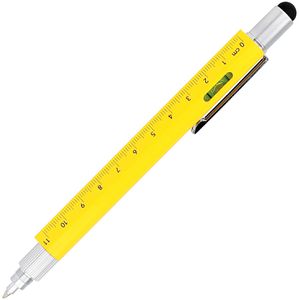
Online Multifunktionsstift Toolpen 6-in-1 gelb, Kugelschreiber mit 6 FunktionenMultifunktionaler Kugelschreiber mit Großraummine (G2) in blau (nachfüllbar, dokumentenecht) Ausgestattet mit Touchpen, Wasserwage, Maßband bzw. Lineal in cm, Schlitz- und Kreuzschraubendreher Lieferung in praktischer Box Praktischer Helfer im Alltag und Job geeignet für Hobby-Schrauber, DIY-Fans und Profis Merkmale: Ausführung: 6-in-1 Ausstattung: mit Kugelschreibermine, mit Touchpen Schreibfarbe: blau Gehäusefarbe: gelb weitere Produktinformationen: Minentyp Kugelschreiber: Großraummine Strichstärke: M Lieferung: in Geschenkbox11,14 €*Versand: 4,15 €Sichere Weiterleitung zum Anbieter
-
Terminator 2D: No Fate (Online Exclusive Edition) - Nintendo Switch - Plattform - PEGI 16Die Online-Exklusiv-Edition bietet klassisches Arcade-Gameplay im Terminator-Universum, mit detaillierter 2D-Sprite-Grafik, mehreren Spielmodi und einem sammelwürdigen Box-Set mit Premium-Extras. Terminator 2D: No Fate - Online Exclusive Edition - lässt dich Terminator 2: Judgment Day erleben wie nie zuvor - mit authentischem Arcade-Gameplay, adrenalingeladenen Bosskämpfen und einem kinoreifen Soundtrack mit neu aufgelegter Musik und neuen Kompositionen. Enthält SteelBook, Art Book, Flipbook, Premium-Metallbriefbeschwerer und "Fiery Visions"-Stoffposter Online-Exclusive-Artikel: schwarze Dose und "Steel Mill Showdown"-Stoffposter Inhalte der Day One Edition enthalten: wendbarer Cover-Schuber, "Unknown Future"-Stoffposter, 25mm Metall-Arcade-Token, vollfarbiges Handbuch und Sammlerbox Mehrere Modi: Story Mode, Arcade Mode, Infinite Mode, Boss Rush, Mother of the Future und Level Training Kämpfe gegen Cyberdyne und Skynets Arsenal, stelle dich mehreren Gegnertypen und kämpfe gegen den T-1000 in einer Vielzahl von Levels Von Grund auf für Arcade-Action entwickelt, belohnt es gekonntes Spiel mit Jagd nach Highscores und vielfältigen Möglichkeiten, Skynet auf deine Weise zu bekämpfen.83,36 €*Versand: 2,99 €Sichere Weiterleitung zum Anbieter
-
Wie ermittelt man in Excel VBA den Zelleninhalt bei verbundenen Zellen?
Um den Zelleninhalt bei verbundenen Zellen in Excel VBA zu ermitteln, kannst du die Eigenschaft "MergeCells" verwenden. Überprüfe zuerst, ob die Zellen verbunden sind, indem du "MergeCells" auf "True" prüfst. Wenn die Zellen verbunden sind, kannst du den Zelleninhalt mit der Eigenschaft "Value" abrufen. **
-
Wie kann man den Zelleninhalt in VBA über eine Funktion ändern?
Um den Zelleninhalt in VBA über eine Funktion zu ändern, kannst du die Funktion "Range" verwenden, um auf die gewünschte Zelle zuzugreifen. Du kannst dann den Wert der Zelle mit dem Gleichheitszeichen (=) und dem neuen Wert aktualisieren. Zum Beispiel: Range("A1").Value = "Neuer Wert". **
-
Wann soll das Userform geöffnet werden, wenn der Zelleninhalt 1 ist?
Das Userform sollte geöffnet werden, wenn der Zelleninhalt den Wert 1 hat. Dies kann beispielsweise durch eine bedingte Formatierung oder eine VBA-Makrofunktion erreicht werden. Sobald der Zelleninhalt den Wert 1 erreicht, wird das Userform automatisch geöffnet. **
-
Wie kann man in Access den Zelleninhalt in einer Abfrage trennen?
Um den Zelleninhalt in einer Abfrage in Access zu trennen, kannst du die Funktion "Split" verwenden. Diese Funktion teilt einen Text anhand eines Trennzeichens in mehrere Teile auf und gibt diese als Array zurück. Du kannst dann auf die einzelnen Teile des Arrays zugreifen und sie in separate Spalten deiner Abfrage einfügen. **
* Alle Preise verstehen sich inklusive der gesetzlichen Mehrwertsteuer und ggf. zuzüglich Versandkosten. Die Angebotsinformationen basieren auf den Angaben des jeweiligen Shops und werden über automatisierte Prozesse aktualisiert. Eine Aktualisierung in Echtzeit findet nicht statt, so dass es im Einzelfall zu Abweichungen kommen kann. ** Hinweis: Teile dieses Inhalts wurden von KI erstellt.